
Automatische Kategorisierung: Welche Apps sind am besten?
Vergleich der beliebtesten Spesen-Apps in Deutschland — was sie können, wo die Unterschiede liegen.
LesenErfahre, wie du Quittungen mit deinem Smartphone fotografierst und worauf du achten solltest, damit die App die Daten korrekt erkennt.
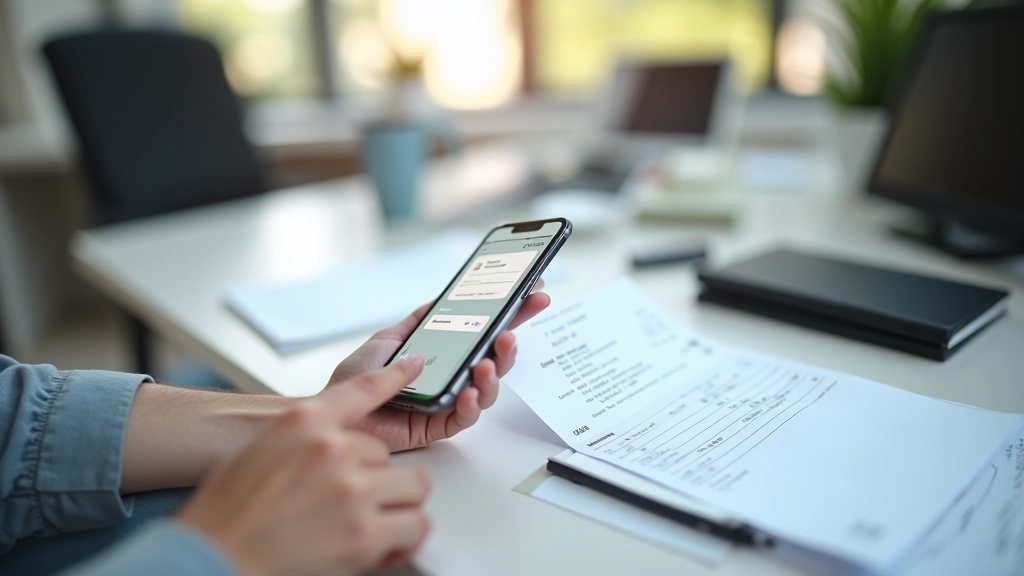
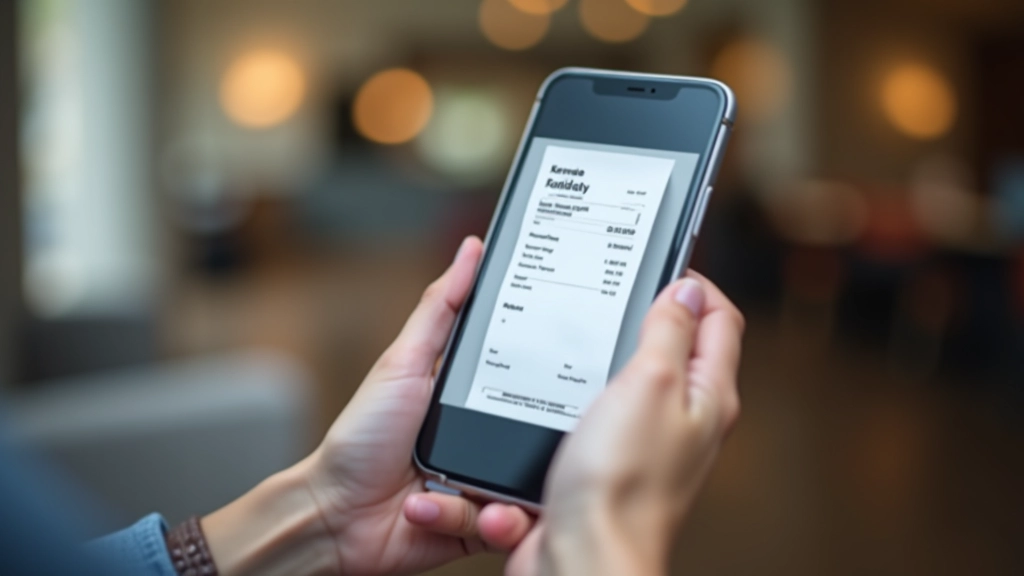
Du kennst das sicher: Die Spesen-App soll eine Quittung scannen und erkennt sie nicht. Das Problem sitzt oft nicht bei der App, sondern beim Foto selbst. Wir zeigen dir, wie’s richtig geht — mit ein paar einfachen Tricks, die du sofort umsetzen kannst.
Die meisten Apps nutzen künstliche Intelligenz, um Text von Bildern zu erkennen. Dafür braucht’s ein klares, gut beleuchtetes Foto. Wenn du das beherzigst, funktioniert die automatische Kategorisierung deutlich besser und du sparst Zeit beim Erfassen deiner Ausgaben.
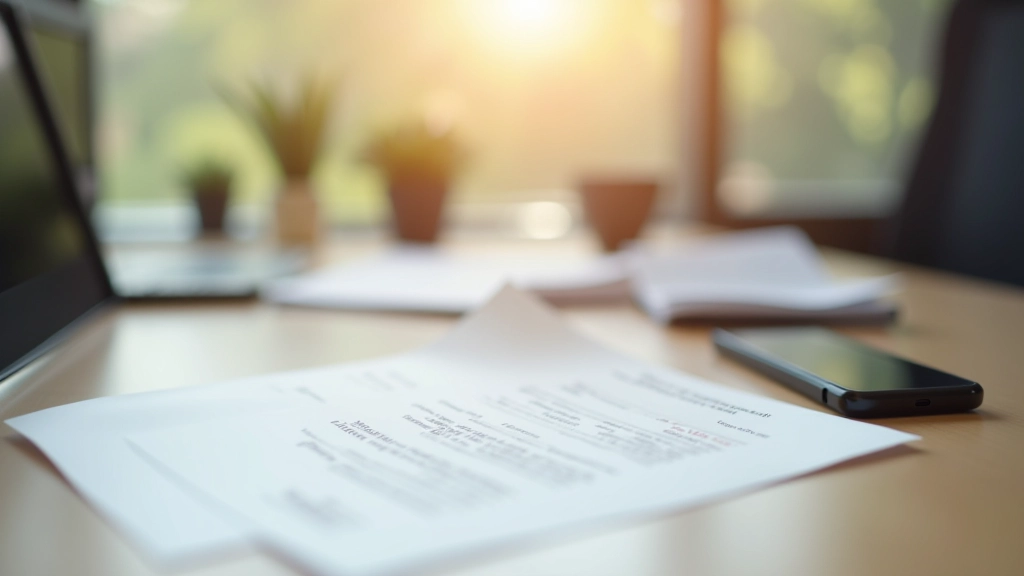
Beleuchtung ist das A und O beim Quittungen-Scannen. Natürliches Licht ist ideal — stell dich ans Fenster oder fotografiere draußen. So bekommst du gleichmäßiges Licht ohne harte Schatten.
Nachts oder bei schlechtem Licht? Dann nutze die Lampen, die du hast. Das Wichtigste: Die Quittung sollte hell genug sein, damit Text und Zahlen deutlich lesbar sind. Vermeide direktes Blitzlicht — das führt zu Reflexionen und unerwünschten Schatten, die den Text verdecken können.
Hier’s der Trick: Positioniere die Lichtquelle über oder neben der Quittung, nicht direkt über dir. So vermeidest du, dass dein Schatten aufs Dokument fällt.
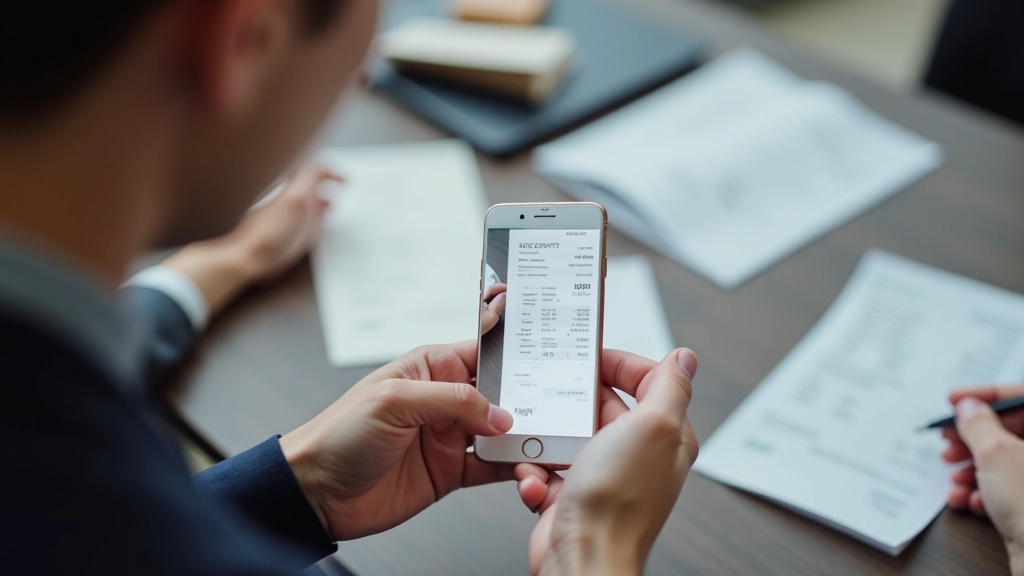
Der Winkel macht’s. Fotografiere die Quittung idealerweise von oben im 90-Grad-Winkel. Das klingt exakt — und ja, du solltest es genau nehmen. Warum? Weil schräge Fotos zu Verzerrungen führen, die die OCR-Erkennung (Optical Character Recognition) durcheinander bringen.
Praktischer Tipp: Leg die Quittung flach auf den Tisch und halte dein Smartphone direkt darüber. Das Loch in der Handy-Kamera sollte parallel zur Quittung sein. Manche Apps haben eine Hilfslinien-Funktion — die ist super, um den perfekten Winkel hinzubekommen.
Die Quittung sollte mindestens 80% des Bildschirms einnehmen. Das heißt: Näher heran, als du denkst. Zu weit weg fotografierte Quittungen werden verpixelt, wenn die App sie verarbeitet, und Text wird unleserlich.
Gleichzeitig sollten die Ränder nicht abgeschnitten sein. Ein paar Millimeter Platz drumherum ist gut, aber nicht zu viel. Die beste Vorschau zeigt dir die App selbst — schau dir an, wie die Quittung im Scan-Fenster positioniert ist, bevor du auslöst.
Und noch ein Detail: Stelle sicher, dass die Quittung ganz im Bild ist. Viele Apps erkennen nur das, was sie sehen — wenn ein Stück Text oben oder unten abgeschnitten ist, wird’s nicht erfasst.
Dunkle Fotos führen zu Erkennungsfehlern. Die App kann Text nicht lesen, wenn der Kontrast zwischen Papier und Schrift zu gering ist.
Schräg fotografierte Quittungen werden verzerrt. Das macht die Textverarbeitung schwerer und führt zu falschen Ergebnissen.
Kleine Quittungen im großen Bild sind schwer zu lesen. Text wird bei der Verarbeitung zu klein und unscharfkantig.
Glänzende Papiere oder direktes Licht erzeugen weiße Flecken, die Text verdecken. Das verwirrt die Erkennungssoftware.
Du beherrschst die Basics? Dann sind hier ein paar Kniffe für Fortgeschrittene. Viele Apps bieten spezielle Scan-Modi oder Filter, die die Bildqualität optimieren. Schau in den Einstellungen nach — oft gibt’s da eine Option wie “Enhanced Scan” oder “Auto-Contrast”, die wirklich hilft.
Ein weiterer Trick: Wenn die Quittung sehr alt oder vergilbt ist, kann ein Filter helfen. Aber pass auf — zu viel Bearbeitung kann auch zu Fehlern führen. Teste einfach, was bei dir funktioniert.
Und ganz praktisch: Halte dein Smartphone sauber. Eine schmutzige Linse führt zu unscharfen Fotos. Ein kurzer Wisch mit einem weichen Tuch macht schon einen großen Unterschied. Du wirst überrascht sein, wie sehr das die Erkennungsquote verbessert.

Quittungen richtig zu scannen ist kein Hexenwerk — es braucht nur ein bisschen Aufmerksamkeit. Gute Beleuchtung, der richtige Winkel und die passende Größe im Bildausschnitt: Das sind die drei Säulen, auf denen erfolgreiche OCR-Erkennung aufbaut.
Wenn du diese Punkte beachtest, werden deine Quittungen zuverlässig erkannt. Die App kann dann automatisch Betrag, Datum und Kategorie erfassen — das spart dir Zeit und Frustration. Und ehrlich: Wer hat schon Lust, jede Quittung manuell einzutippen?
Probier’s aus, und du wirst schnell sehen, dass es funktioniert. Beim nächsten Mal, wenn du eine Quittung fotografierst, denk an Licht, Winkel und Größe. Dann läuft’s wie von selbst.
Dieser Artikel ist zu Informationszwecken gedacht. Die Qualität der OCR-Erkennung hängt von vielen Faktoren ab — sowohl von deiner Foto-Technik als auch von der Qualität der App selbst. Ergebnisse können unterschiedlich ausfallen. Für spezifische Anfragen zu deiner Spesen-App konsultiere bitte deren Dokumentation oder den Support.